Galaxyを使う同僚に、Digital Wellbeingには何があるのかと聞かれて、一緒に探ってみました。メニューの名前がどれも似ていて紛らわしかったのですが、三つに分けて見ると、それぞれの仕事がはっきりしていました。私のスマホと比べながら整理します。
AndroidのDigital Wellbeingは、設定アプリの「Digital Wellbeing と保護者による使用制限」のメニューにあります。実際に使うのは三つ。アプリタイマーはアプリ別に一日の時間を決め、おやすみ時間モードは夜の時間帯に画面をグレースケールへ変えて通知を静かにし、フォーカスモードは選んだアプリを一時停止します。寝る前のショート動画が問題なら、おやすみ時間モードひとつを予約するだけで半分は解決します。アプリタイマーは使い切ると「タイマーを削除」のボタンがすぐ見えるので、ひとりでは守りにくいのが弱点です。
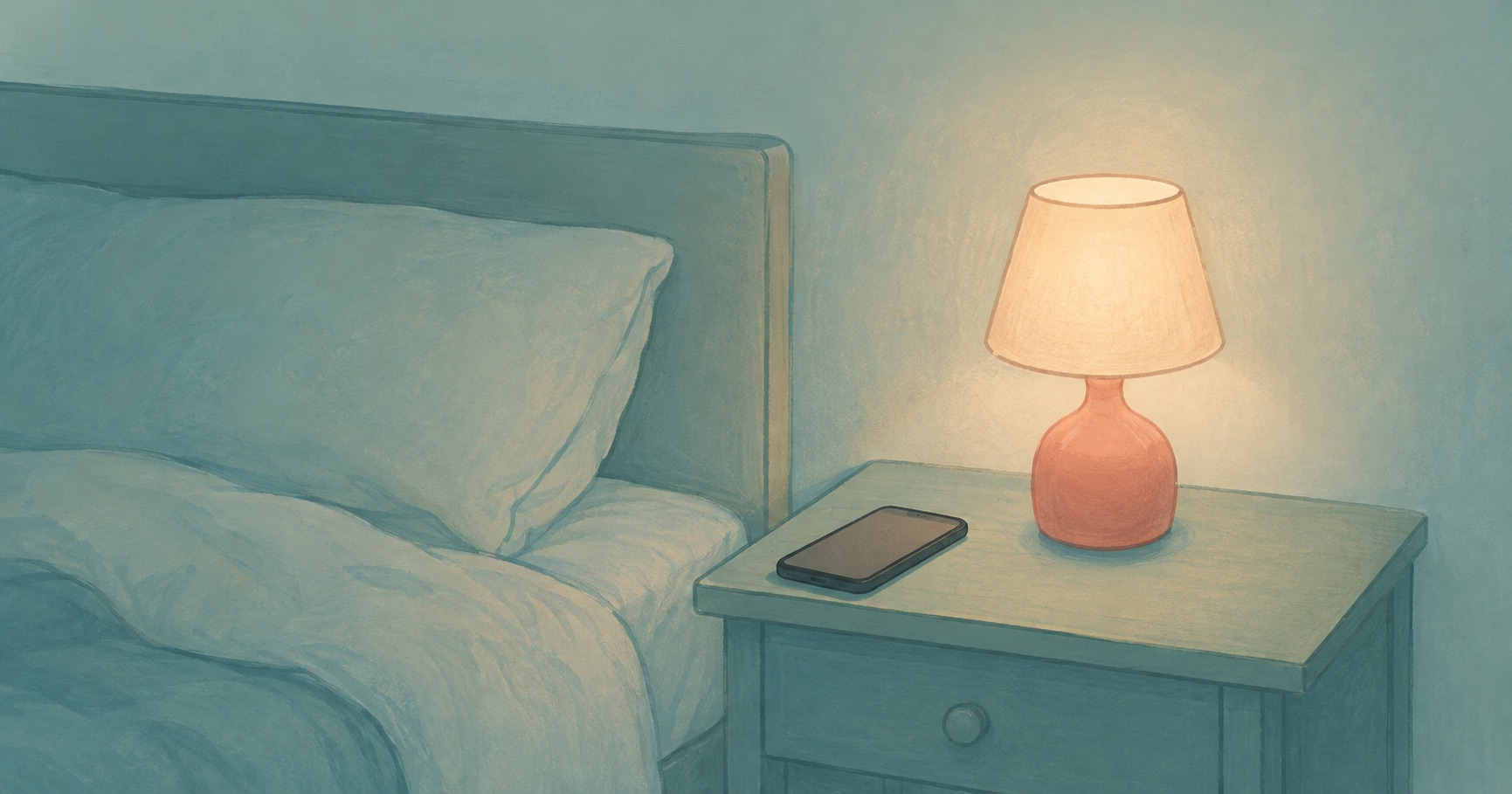
設定アプリを開いて「Digital Wellbeing と保護者による使用制限」に入ります。Galaxyは設定リストの中ほど、Pixelは少し下の方。最初の画面に今日の使用時間が円グラフで表示され、その下にアプリタイマー、おやすみ時間モード、フォーカスモードがあります。私はおやすみ時間モードから掛けました。夜9時を過ぎたらスマホを引き出しへ入れるようにしているのですが、その前に画面がグレーになると、入れるのが惜しくなくなるのです。
| 機能 | すること | 合う場面 |
|---|---|---|
| アプリタイマー | アプリ別に一日の時間を決め、使い切るとアイコンがグレーになって開けません。0時にまた満たされます | ショート動画かSNSひとつが特に長いとき |
| おやすみ時間モード | 決めた時間帯に画面をグレースケールへ変え、サイレントをオンに。充電器につなぐと始まる設定も可能 | 寝る前の時間が問題のとき |
| フォーカスモード | 妨げになるアプリを選んで一時停止。スケジュールでも、いますぐオンでも。5分や15分の休憩もできます | 仕事や勉強中、特定のアプリを止めたいとき |
| ダッシュボード | アプリ別の使用時間、起動回数、受け取った通知数を、一日と一週間の単位で表示 | どこで時間が漏れているか見るとき |
Galaxyにはさらに音量モニター、運転モニター、歩行モニターがあります。スマホを見ながら歩く時間を測る機能で、私はその数字が思ったより大きくて驚きました。
三つを一度にオンにすると、どれが止めているのか分からなくなって、結局全部オフにすることになります。ひとつの問題にひとつの道具をつけるのが正解です。私はアプリタイマーとおやすみ時間モードを同時に掛けて、タイマーが切れたのにおやすみ時間モードの例外で開くアプリが出てきて、何が何だか分からなくなりました。
寝る前のショート動画が主な問題なら、おやすみ時間モードにグレースケールまで入れる組み合わせが、いちばん手が掛かりません。昼も多く見るなら、そのときアプリタイマーを足してください。
設定は全部してあるのにダッシュボードの数字が減らないなら、下を疑ってみてください。三つとも、私にあったことです。
「タイマーを削除」を押した日は、その時間がなぜ必要だったのか一行だけ書いておいてください。本当に必要な用事だったなら時間を延ばせばいいし、そうでなかったなら翌日わかります。
Digital Wellbeingがアプリを止める方式なら、Sumbiは時間を決めてスマホを手放す方式です。30分の潜水を始めれば画面を消しても大丈夫で、他のアプリを開いているあいだだけ息つぎが減ります。おやすみ時間モードが始まる時刻に潜水を一緒に始めれば、グレーの画面の前で手が伸びにくくなります。
今日の夕方に一度潜る →時刻だけで掛けると、帰りが遅い日は9時にオンになったあとも外で見続けることになります。充電器の接続を条件に加えると、家に帰ってスマホを挿した瞬間にグレーになる。私はこの条件を掛けてから、ナイトテーブルでスマホをまた手に取る回数が減りました。まだ完全ではありませんが。
ダッシュボードで、そのアプリの先週の平均を先に見てください。そこから20分減らした値をタイマーに掛けます。一度に半分へ減らすと、「タイマーを削除」を毎日押すことになります。一週間守れたら、また10分ずつ下げればいい。
画面の上から引き下ろすクイック設定パネルにフォーカスモードのタイルを追加すると、二回のタップでオンになります。設定の奥まで入らなければいけないと、オンにしなくなる。Galaxyはパネルの編集から、Pixelはタイルの編集から追加できます。
Digital Wellbeingは、オンにしておけば勝手に回るものではなく、よく手入れの要る道具です。だから最初から三つ掛けず、ひとつだけ掛けてください。そのひとつが一週間生き残ったら、次を足せばいい。私もまだ二つ目です。
設定メニューの名称や場所は、機種やソフトウェアのバージョンによって多少異なる場合があります。この記事は一般的な情報であり、医学的な助言ではありません。
 Sumbi
Sumbi